如何彻底移除已卸载网盘的残留快捷方式
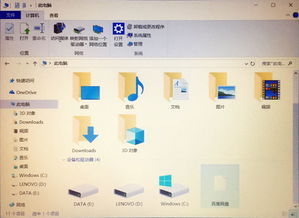
在使用电脑时,我们有时会遇到一些令人困扰的小问题。比如,在‘此电脑’(或‘我的电脑’)的‘设备和驱动器’区域,明明已经卸载了某个网盘应用(如百度网盘、OneDrive等),但其快捷方式图标却顽固地残留着。双击它,通常会弹出一个错误提示,例如‘该快捷方式所指向的项目已更改或移动’,或者干脆没有任何反应。这不仅影响视觉整洁,也可能误导操作。本文将为您详细解析这一问题的成因,并提供几种行之有效的解决方案。
问题根源:注册表与系统缓存
这个问题的核心通常不在于软件卸载不彻底,而在于Windows操作系统的两个机制:
- 注册表残留项:某些程序在安装时,会在Windows注册表中写入信息,以便在‘此电脑’中创建虚拟驱动器或特殊文件夹的显示。卸载程序时,如果卸载流程不完善,就可能只移除了主程序,而遗漏了这些注册表项。
- 系统图标缓存:Windows为了快速显示图标,会建立一个图标缓存数据库。有时,即使底层数据已删除,缓存未能及时更新,也会导致‘幽灵’图标短暂停留。但您遇到的双击报错情况,更指向第一种原因——注册表残留。
解决方案一览
重要提示:在操作注册表前,强烈建议先进行备份。您可以在搜索框输入‘regedit’打开注册表编辑器,然后点击‘文件’->‘导出’,备份整个注册表或相关分支。
方法一:使用注册表编辑器手动删除(适用于高级用户)
这是最直接、最根本的解决方法,目标是删除网盘在注册表中创建的命名空间。
- 按下
Win + R,输入regedit并按回车,以管理员身份运行注册表编辑器。 - 导航到以下两个关键路径,寻找与已卸载网盘相关的项:
计算机\HKEY<em>LOCAL</em>MACHINE\SOFTWARE\Microsoft\Windows\CurrentVersion\Explorer\MyComputer\NameSpace\
计算机\HKEY<em>CURRENT</em>USER\SOFTWARE\Microsoft\Windows\CurrentVersion\Explorer\MyComputer\NameSpace\
- 在这两个
NameSpace项下,会有一系列由长字符串(CLSID)命名的子文件夹。您需要逐个点击,查看右侧‘默认’键值的数据,或者根据文件夹名称(可在网上搜索常见网盘的CLSID)来判断哪个对应您的网盘。 - 找到疑似项后,右键点击该文件夹,选择‘删除’。如果不确定,可以先将该文件夹导出备份后再删除。
- 完成后,关闭注册表编辑器。您可能需要重启电脑或重启Windows资源管理器进程(任务管理器 -> 找到‘Windows资源管理器’ -> 右键‘重新启动’),更改才能生效。
方法二:使用第三方清理工具(推荐普通用户)
手动修改注册表有风险。对于大多数用户,使用专业的系统清理和维护工具更为安全便捷。
- CCleaner:一款广受好评的免费工具。运行后,进入‘注册表’扫描功能,它可以智能地扫描出无效的快捷方式、文件关联和应用程序路径等残留项,并由您选择清理。
- Geek Uninstaller:一款轻量级的强力卸载工具。即使软件已通过常规方式卸载,您仍然可以用它进行‘强制删除’扫描,它能深入查找并清理残留的注册表项和文件。
- IObit Uninstaller:功能类似,同样具备强大的残留清理能力。
使用这些工具扫描并清理后,通常需要重启资源管理器或电脑。
方法三:重建系统图标缓存
如果问题更多是图标显示异常,可以尝试此方法。
1. 打开任务管理器(Ctrl+Shift+Esc),在‘进程’选项卡中找到‘Windows资源管理器’,右键选择‘结束任务’。桌面会暂时消失。
2. 在任务管理器菜单栏,点击‘文件’->‘运行新任务’,输入 cmd 并勾选‘以系统管理权限创建此任务’,打开命令提示符。
3. 依次输入以下命令并回车,每一条命令执行成功后再输入下一条:
`
ie4uinit.exe -show
taskkill /f /im explorer.exe
cd /d %userprofile%\AppData\Local\Microsoft\Windows\Explorer
attrib –h iconcache*.db
del iconcache*.db /a
start explorer.exe
`
- 命令执行完毕后,图标缓存即被重建。检查‘此电脑’中的图标是否已恢复正常。
预防措施
为避免此类问题,在未来卸载软件时,尤其是大型应用或深度集成系统的工具(如网盘、同步软件),建议:
- 优先使用软件自带的卸载程序,并完整走完卸载流程。
- 卸载后,可立即使用上述的Geek Uninstaller等工具进行二次扫描清理。
- 定期使用系统清理工具维护电脑。
通过以上步骤,您应该能够彻底清除‘此电脑’中那个恼人的残留网盘快捷方式,让您的文件管理界面恢复清爽。如果尝试后问题依旧,可能需要考虑该网盘是否有其他后台服务未关闭,或者在更深的系统层级留下了组件,这时寻求更专业的技术支持是明智的选择。
如若转载,请注明出处:http://www.weishuiwang1.com/product/68.html
更新时间:2026-10-11 23:55:24