修复蓝牙显示硬件设备代码45错误 微软社区常见解决方案指南
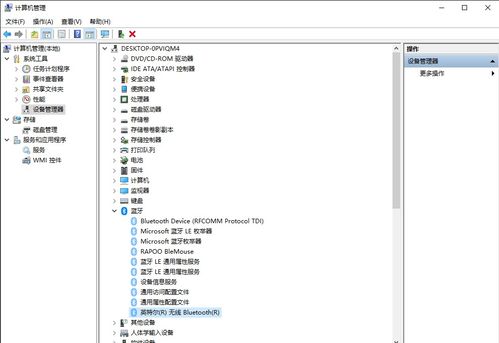
当您的计算机通过蓝牙连接外部设备时,如果系统提示“蓝牙显示硬件设备没有连接到计算机”,并伴随代码45错误(通常可在设备管理器中看到带有黄色感叹号的设备,其属性中显示“Windows 无法启动此硬件设备,因为它的配置信息(在注册表中)不完整或已损坏。(代码 45)”),这通常意味着系统注册表或驱动程序配置出现了问题。该错误会阻止您的蓝牙设备(如鼠标、键盘、耳机或音响)正常工作。以下是根据微软社区及技术专家的几种有效解决方案,帮助您逐步排除故障,恢复蓝牙连接。
1. 重启计算机和蓝牙设备
这是最简单且往往有效的第一步。完全关闭计算机和蓝牙设备,等待片刻后重新开启。这可以清除临时故障并重新初始化硬件连接。
2. 运行硬件和设备故障排除工具
Windows系统内置了自动诊断工具。您可以在“设置”>“更新和安全”>“疑难解答”>“其他疑难解答”中找到并运行“硬件和设备”疑难解答。该工具会自动检测并尝试修复常见的硬件配置问题。
3. 更新或重新安装蓝牙驱动程序
驱动程序损坏或过时是代码45的常见原因。
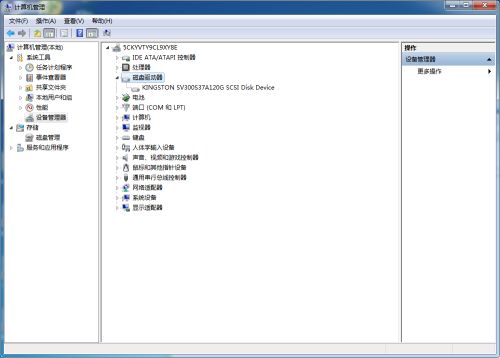
- 自动更新:右键点击“开始”菜单,选择“设备管理器”。找到带有黄色感叹号的蓝牙设备(可能显示为“未知设备”或具体型号),右键选择“更新驱动程序”,然后选择“自动搜索更新的驱动程序软件”。
- 手动重新安装:在上述设备管理器中,右键点击问题设备,选择“卸载设备”。务必勾选“尝试删除此设备的驱动程序软件”(如果选项存在)。卸载后,重启计算机。Windows通常会在启动时自动检测并重新安装默认驱动程序。您也可以前往计算机制造商(如Dell、HP、Lenovo)或主板制造商的官方网站,根据型号下载最新的蓝牙驱动程序进行手动安装。
4. 检查和修复系统注册表(高级操作)
代码45错误直接指向注册表问题。操作注册表有风险,请务必提前备份注册表或创建系统还原点。
- 按
Win + R,输入regedit打开注册表编辑器。
- 导航至:
HKEY<em>LOCAL</em>MACHINE\SYSTEM\CurrentControlSet\Control\Class\。
- 在此路径下,逐个查看以
{...}命名的子文件夹,找到其中“DriverDesc”值为您蓝牙设备名称的项。
- 在该项右侧窗格中,查找名为“ConfigFlags”的DWORD值。如果存在,请将其数据值修改为 0。如果不存在,通常无需手动创建。
- 修改后关闭注册表编辑器并重启计算机。
5. 执行系统文件检查器(SFC)和部署映像服务与管理(DISM)
这些命令可以修复受损的系统文件,可能包括与硬件配置相关的文件。
- 以管理员身份打开命令提示符或PowerShell。
- 输入
sfc /scannow并按回车,等待扫描和修复完成。
- 完成后,依次输入以下DISM命令:
DISM /Online /Cleanup-Image /CheckHealth
DISM /Online /Cleanup-Image /ScanHealth
DISM /Online /Cleanup-Image /RestoreHealth
- 所有过程完成后,重启计算机。
6. 检查Windows更新
前往“设置”>“更新和安全”>“Windows更新”,检查并安装所有可用的更新。微软的累积更新有时会包含针对硬件兼容性和驱动程序问题的修复。
7. 重置或恢复系统
如果以上方法均无效,可以考虑:
- 系统还原:如果您在问题出现前创建过还原点,可以将其还原到之前的状态。
- 重置此电脑:在“设置”>“更新和安全”>“恢复”中,选择“重置此电脑”,您可以选择保留个人文件,但会移除应用和设置,这通常能解决深层的系统配置冲突。
预防建议:为避免此类问题,请定期通过设备制造商官网更新驱动程序,谨慎清理注册表,并保持Windows系统为最新状态。如果问题在特定蓝牙设备上反复出现,也可能是该设备自身固件存在问题,请查阅其说明书或联系设备制造商获取支持。
如若转载,请注明出处:http://www.weishuiwang1.com/product/77.html
更新时间:2026-10-20 13:57:21