如何删除“我的电脑”中的蓝牙设备图标 计算机软硬件及辅助设备管理指南
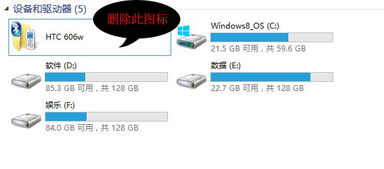
在Windows操作系统中,用户有时会发现“我的电脑”(或“此电脑”)里出现了一些额外的设备图标,例如蓝牙设备图标。这通常是由于系统将已配对的蓝牙设备(如蓝牙耳机、鼠标或键盘)识别为可访问的媒体设备,并在文件资源管理器中显示为独立驱动器。虽然这有时方便文件传输(如通过蓝牙发送文件到手机),但很多用户觉得它多余或杂乱,希望将其移除。本文将详细介绍如何从“我的电脑”中删除蓝牙设备图标,涵盖软件设置和硬件辅助方法,帮助你优化计算机管理。
一、了解蓝牙设备图标出现的原因
蓝牙设备图标在“我的电脑”中出现,是因为Windows系统默认启用了“蓝牙文件传输”功能。当蓝牙设备(如智能手机、平板电脑)与计算机配对时,系统会将其视为一个可移动存储设备,类似于U盘或移动硬盘。这允许用户通过蓝牙协议发送和接收文件,但图标可能会在设备断开连接后仍然保留,造成界面混乱。这属于计算机软硬件的交互现象:硬件(蓝牙适配器和外部设备)通过驱动程序(软件)与操作系统通信,生成可视化的图标。
二、软件设置方法:通过Windows系统调整
软件方法是删除蓝牙设备图标的主要途径,无需物理改动硬件。以下是几种有效的操作步骤:
- 禁用蓝牙设备的媒体服务:
- 打开“设置” > “设备” > “蓝牙和其他设备”。
- 在已配对的蓝牙设备列表中,选择目标设备(如你的手机),点击“删除设备”以取消配对。但如果你仍想使用蓝牙连接,可以不删除配对,而是修改服务设置。
- 在设备属性中,取消勾选“媒体音频”或“文件传输”等相关服务(具体选项因设备而异)。这可以阻止系统将其识别为存储设备,从而移除图标。
- 修改注册表编辑器(高级用户适用):
- 注意:修改注册表有风险,建议先备份。按Win+R键,输入“regedit”打开注册表编辑器。
- 导航到路径:
HKEY<em>LOCAL</em>MACHINE\SOFTWARE\Microsoft\Windows\CurrentVersion\Explorer\MyComputer\NameSpace。
- 在此文件夹下,查找与蓝牙相关的子项(通常包含“Bluetooth”或设备ID)。右键删除这些子项,重启电脑后图标可能消失。
- 使用组策略编辑器(仅限Windows专业版及以上):
- 按Win+R键,输入“gpedit.msc”打开组策略编辑器。
- 依次展开“用户配置” > “管理模板” > “Windows组件” > “文件资源管理器”。
- 找到“隐藏‘我的电脑’中的这些指定驱动器”策略,启用并选择隐藏蓝牙设备对应的驱动器字母。
三、硬件及辅助设备管理
如果软件方法无效,可能与硬件或驱动程序有关。蓝牙设备图标问题也属于计算机辅助设备管理范畴:
- 更新或重新安装蓝牙驱动程序:
- 过时或损坏的蓝牙驱动程序可能导致图标显示异常。访问计算机制造商官网或蓝牙适配器厂商网站,下载最新驱动程序安装。
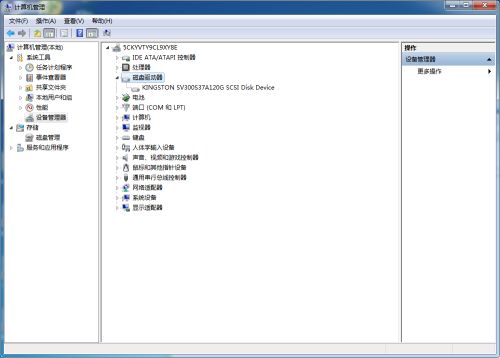
- 在“设备管理器”中,展开“蓝牙”类别,右键卸载蓝牙设备并重启,让系统自动重装驱动。
- 物理断开蓝牙设备:
- 如果蓝牙设备已不再使用,直接在计算机上关闭蓝牙功能(通过操作中心或设置),或拔掉外置蓝牙适配器(如有)。这能从根源上移除图标。
- 检查外部设备设置:
- 某些蓝牙设备(如智能手机)可能有自己的连接设置。在设备上禁用“通过蓝牙共享文件”选项,可避免计算机识别为存储设备。
四、综合建议与注意事项
- 定期维护:计算机软硬件及辅助设备的管理需要定期更新和维护。建议每月检查驱动程序和系统设置,以确保界面整洁和性能优化。
- 备份重要数据:在进行任何系统修改前,备份个人文件,以防误操作导致数据丢失。
- 考虑使用第三方工具:如果频繁遇到此类问题,可探索专业的系统优化软件,但需从可信来源下载以避免恶意软件。
删除“我的电脑”中的蓝牙设备图标是一个涉及软件设置和硬件辅助的简单过程。通过调整Windows服务、更新驱动或管理外部设备,你可以轻松自定义文件资源管理器视图,提升计算机使用体验。如果问题持续,可能是系统更深层的配置问题,建议咨询专业技术支持。
如若转载,请注明出处:http://www.weishuiwang1.com/product/79.html
更新时间:2026-10-07 00:58:01